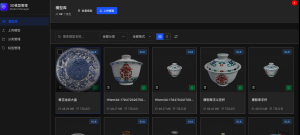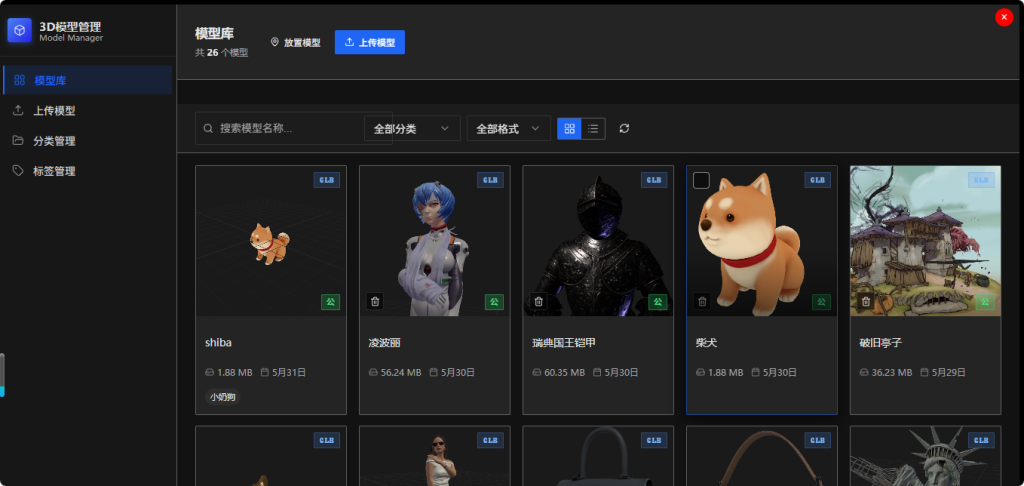
上图是51蛙吖蛙元宇宙3D模型管理界面,下面为你解释图中各个标识的功能:
一、顶部功能区标识
模型库:展示当前已有的3D模型列表。
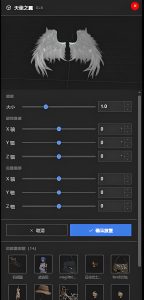
放置模型:选中模型后点击可将选中的3D模型放置到当前场景中,一次只能放置一个模型。
上传模型:蓝色按钮,用于将本地的3D模型文件导入到当前模型库中,目前仅支持glb格式的模型。
二、左侧导航栏标识
模型库:当前选中的页面,对应顶部的模型库功能,展示所有已导入的3D模型。
上传模型:快速入口,可直接进入模型上传操作页面,和顶部的上传模型功能对应。
分类管理:用于对3D模型的分类进行添加和删除,方便模型的查找。
标签管理:可对模型添加标签,通过标签能更精准地筛选和定位模型。
三、模型列表区标识
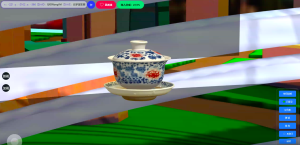
模型缩略图:直观展示3D模型的外观,点击该图后进入模型预览界面。
模型名称:标注模型的具体名称。
文件大小:显示模型文件的体积。
上传日期:记录模型导入到库中的时间。
来源标注:部分模型会标注来源,比如“小狗购”,说明模型的获取渠道。
GLB标识:代表该模型采用GLB格式。
四、筛选区标识
搜索框(搜索模型名称…):输入模型名称关键词,可快速筛选出对应的模型,提升查找效率。
全部分类:可按预设的分类筛选模型,快速定位到某类别的模型。
全部格式:可按文件格式筛选模型,比如筛选出所有GLB格式的模型。
筛选按钮:点击后执行筛选操作,根据设置的分类、格式等条件,展示符合条件的模型。
重置按钮:点击后清除已设置的筛选条件,重新展示所有模型。